AWS를 이용하여 EC2 세팅하기
최근 프로젝트를 만들고 남들이 모두 볼 수 있게 배포하는 방법에 대해 배웠다.
나중에는 손에 익어서 안 보고도 할 수 있겠지만 리마인드와 이후 헷갈릴 때 참고하기 위해 세팅 과정 포스팅을 준비했다.
EC2를 사용하는 이유는 사용자들이 접속하기 위해 내 컴퓨터를 계속 켜둘수가 없으니 클라우드 상의
가상 컴퓨터(인스턴스)를 구매하여 대신 돌리는 것이다.
1. AWS 접속 후 로그인

2. 리전 국가 확인
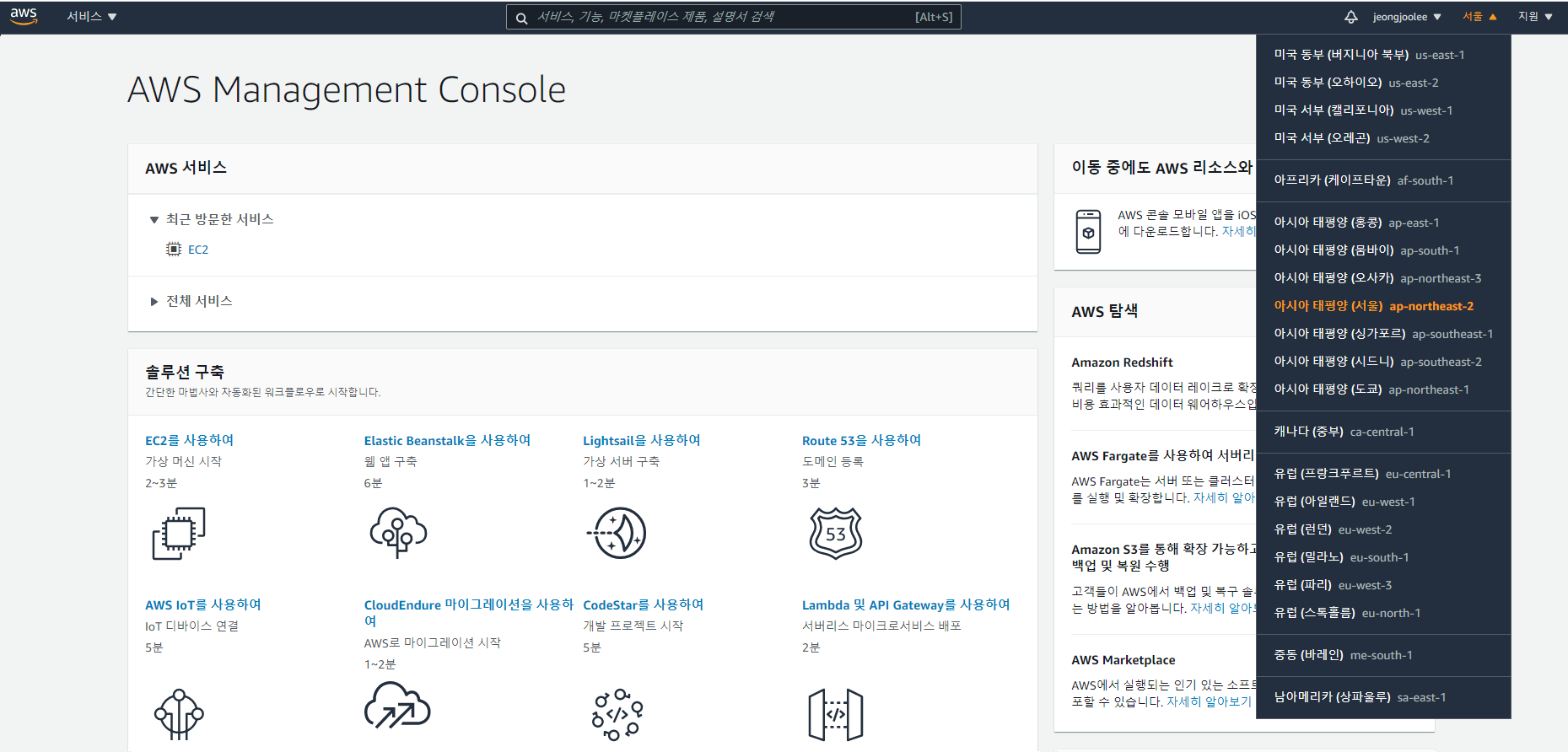
우린 한국에서 프로젝트를 배포할꺼니까 '서울'로 되어있는지 확인한다.
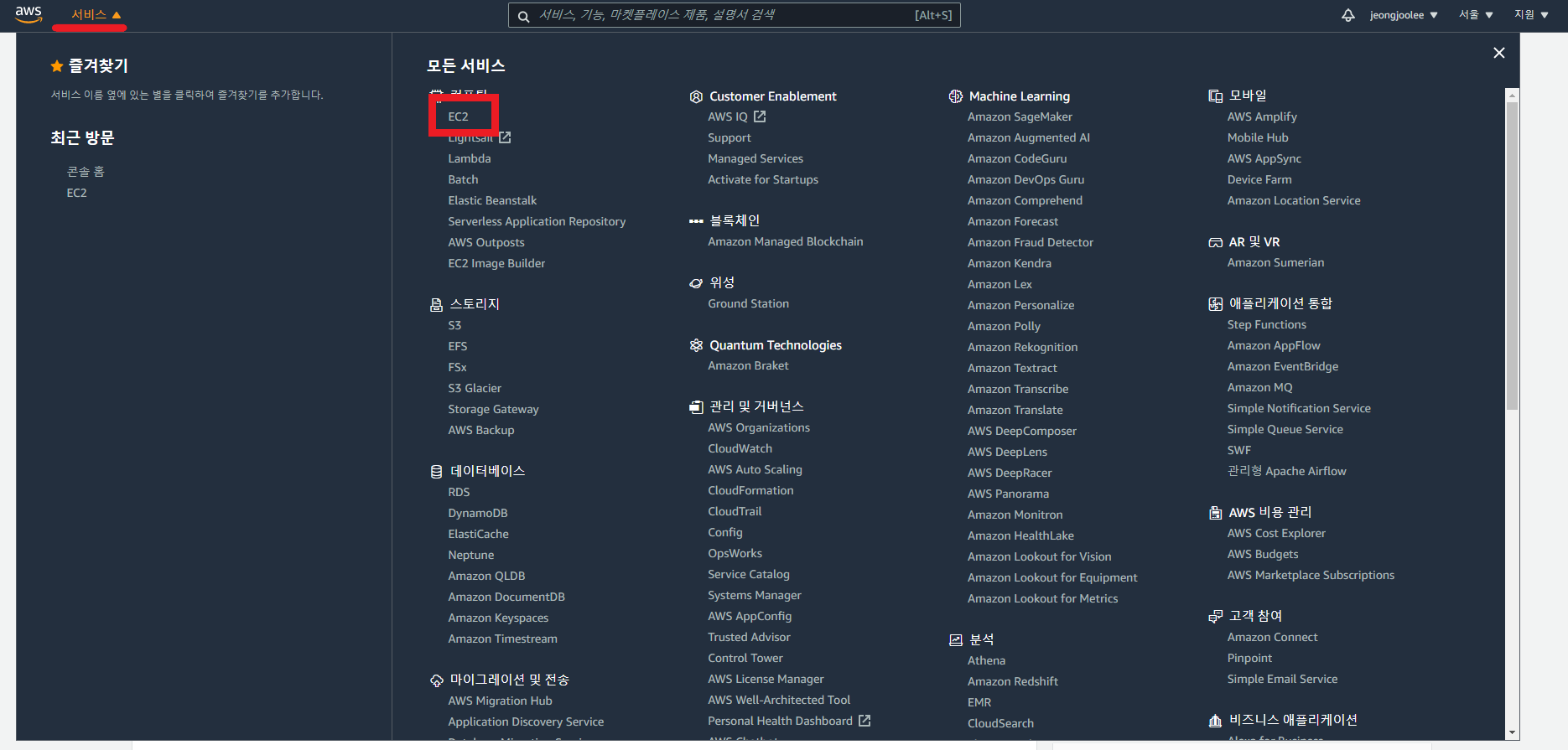
3. EC2 서비스 클릭
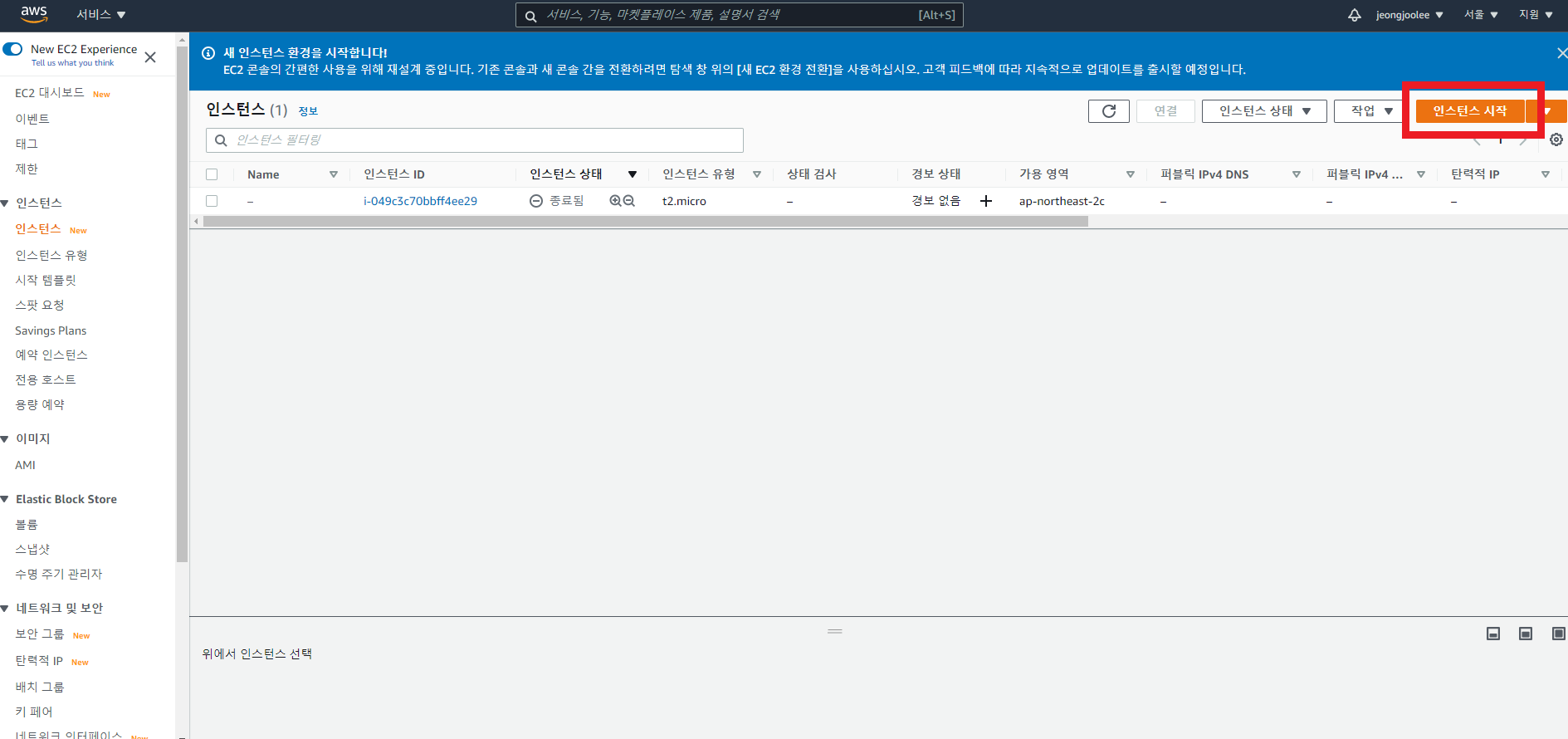
4. 좌측 항목에 인스턴스를 클릭한다. 혹은 중앙에 주황색 인스턴스 시작 버튼이 보이면 바로 클릭해도 된다.
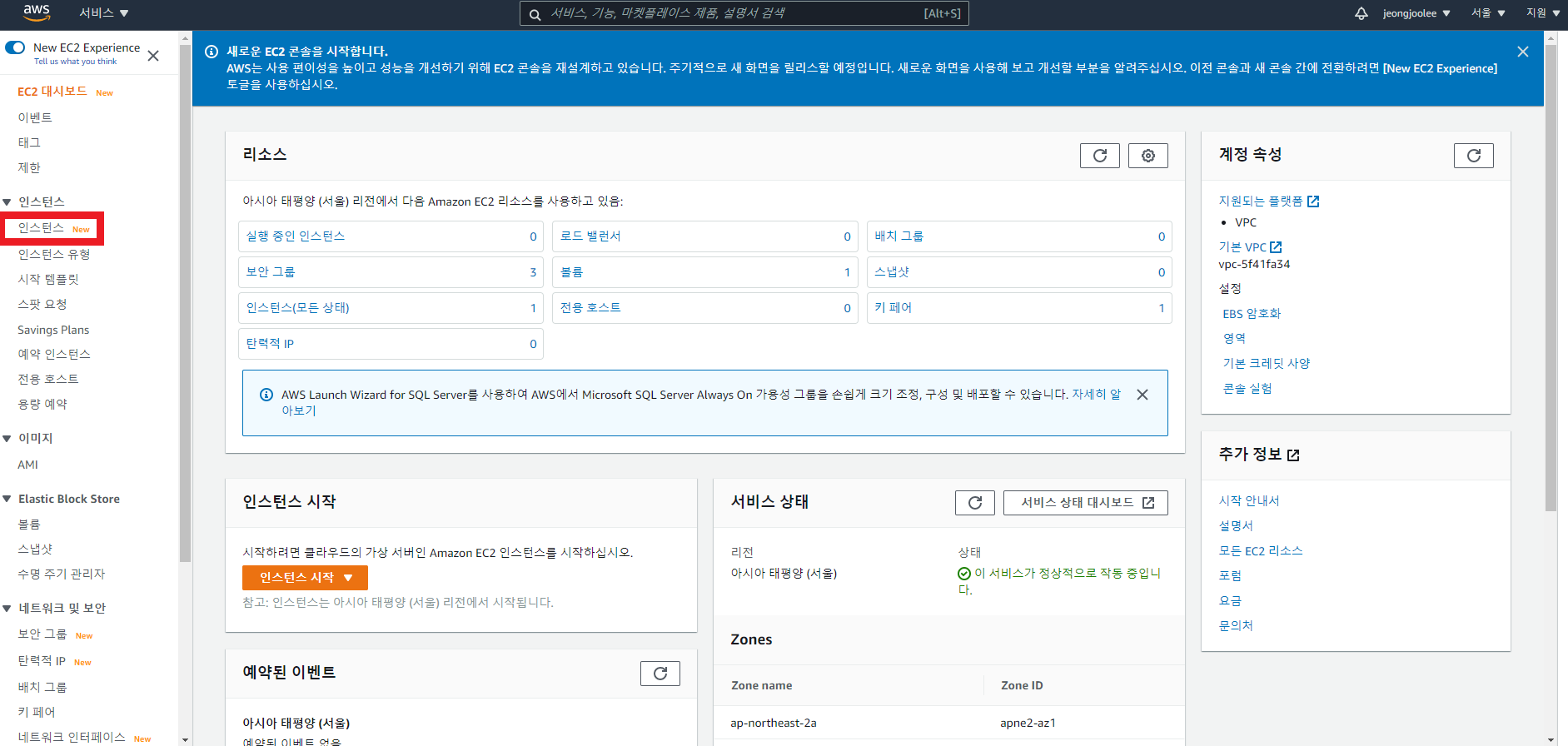
5. 인스턴스 시작
6. Ubuntu Server 18.04 선택
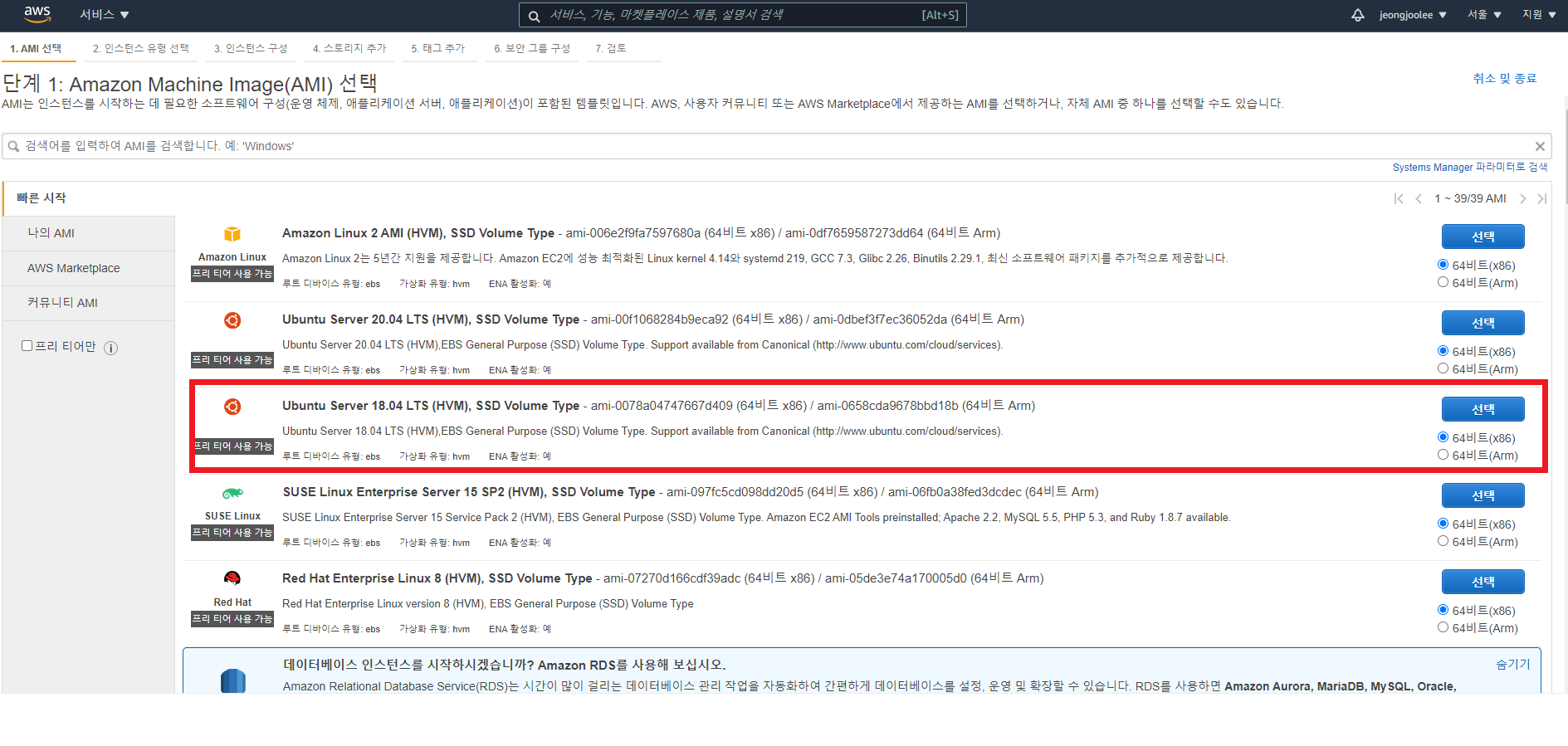
여기서 오픈소스(무료)가 특징인 리눅스 OS를 사용할 것이고 리눅스에도 여러 계열이 있는데
그중 우분투를 사용하는 이유는 보편적이기 때문이다.
보편적이면 문제가 생겼을 때 찾아볼 수 있는 자료가 많아서 좋다.(초심자)
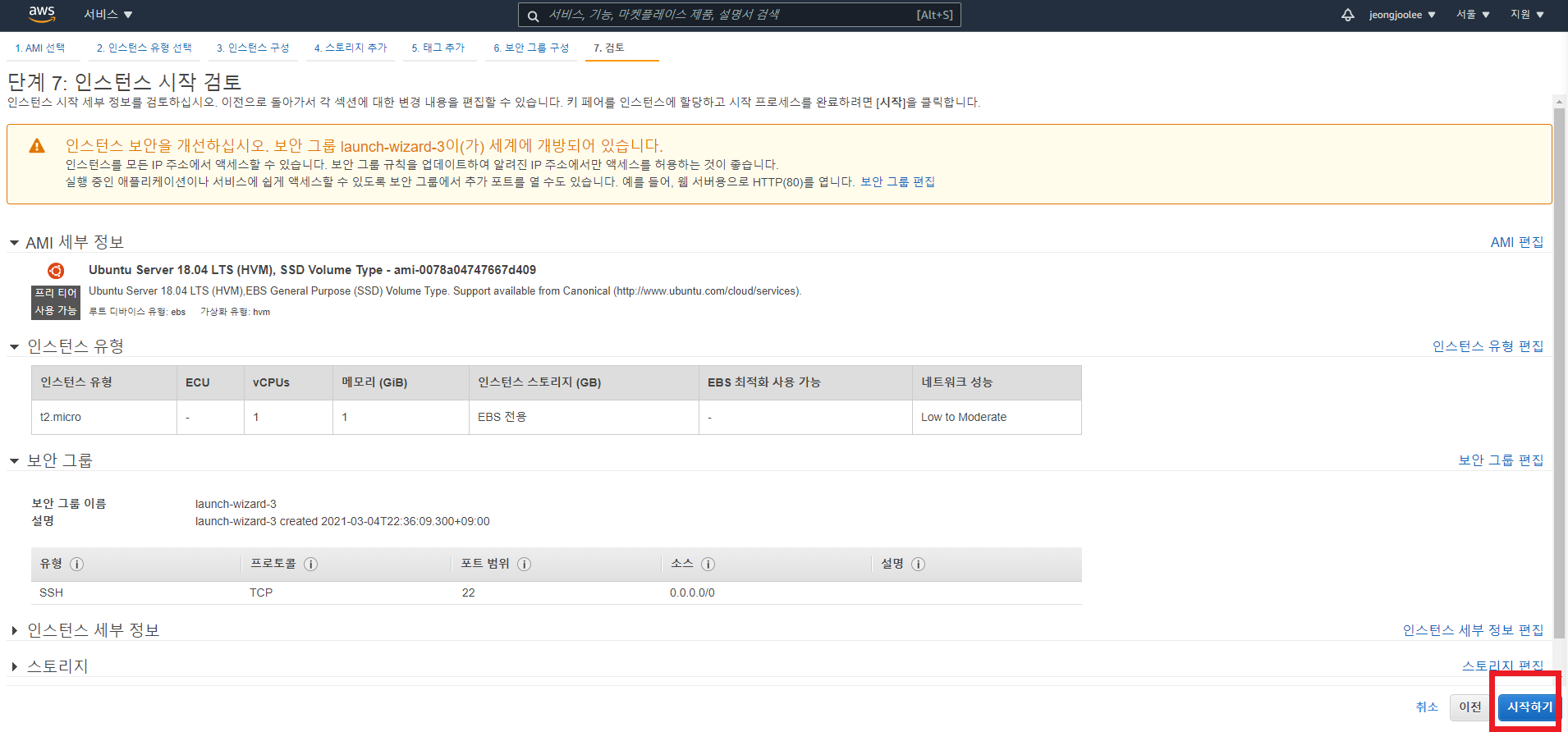
7. t2.micro 선택

8. 인스턴스 시작하기!
9. 키페어 선택 or 생성
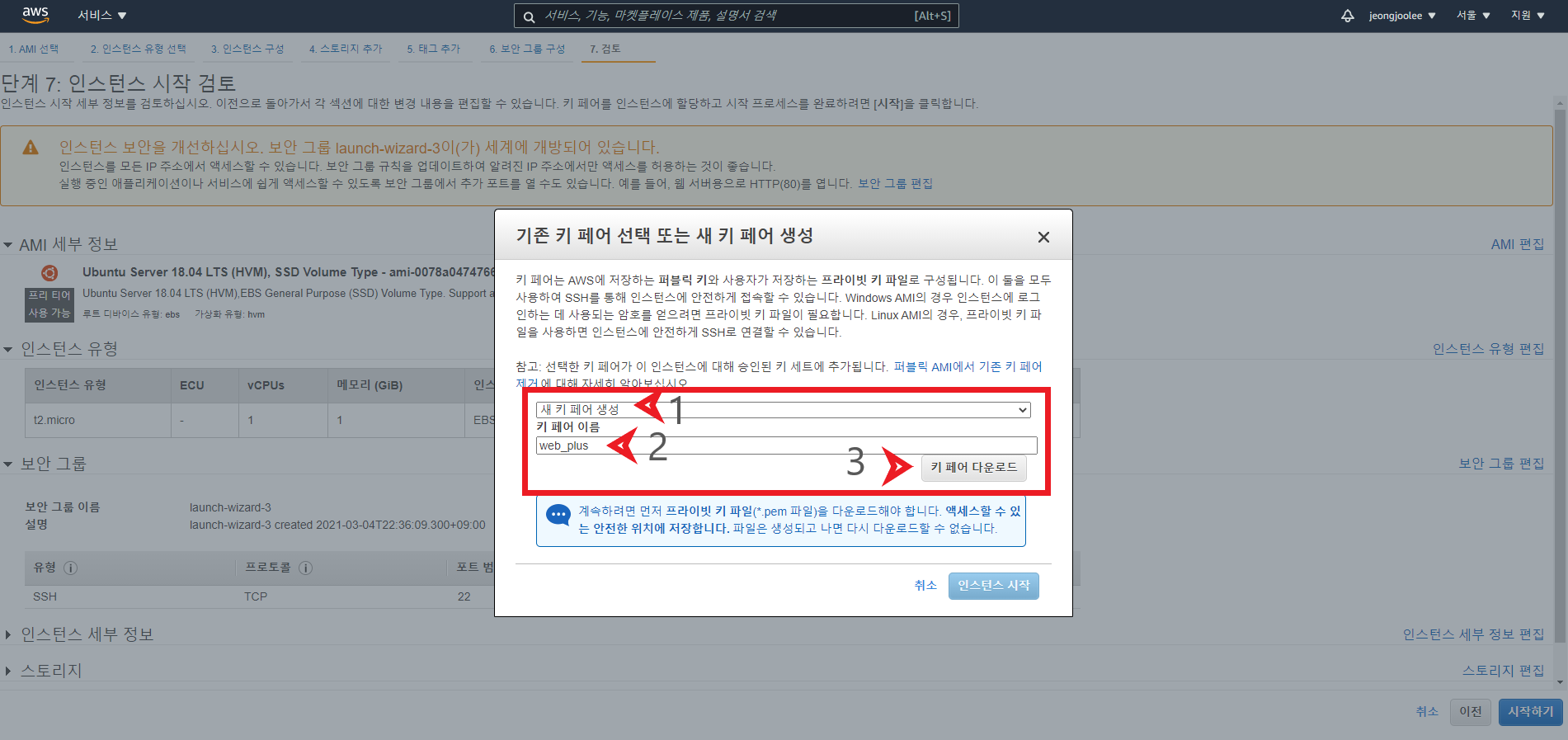
우리는 프로젝트를 배포하기 위해서 컴퓨터를 원격 조작하고 설치하고 등의 작업을 해야 하는데
키페어는 원격조작을 하러 들어가기 위한 키
잃어버리면 aws에서도 안 찾아준다고 하니 실수로 삭제하지 않을 절대 안전한 위치에 저장해둔다.
10. 인스턴스 보기 버튼
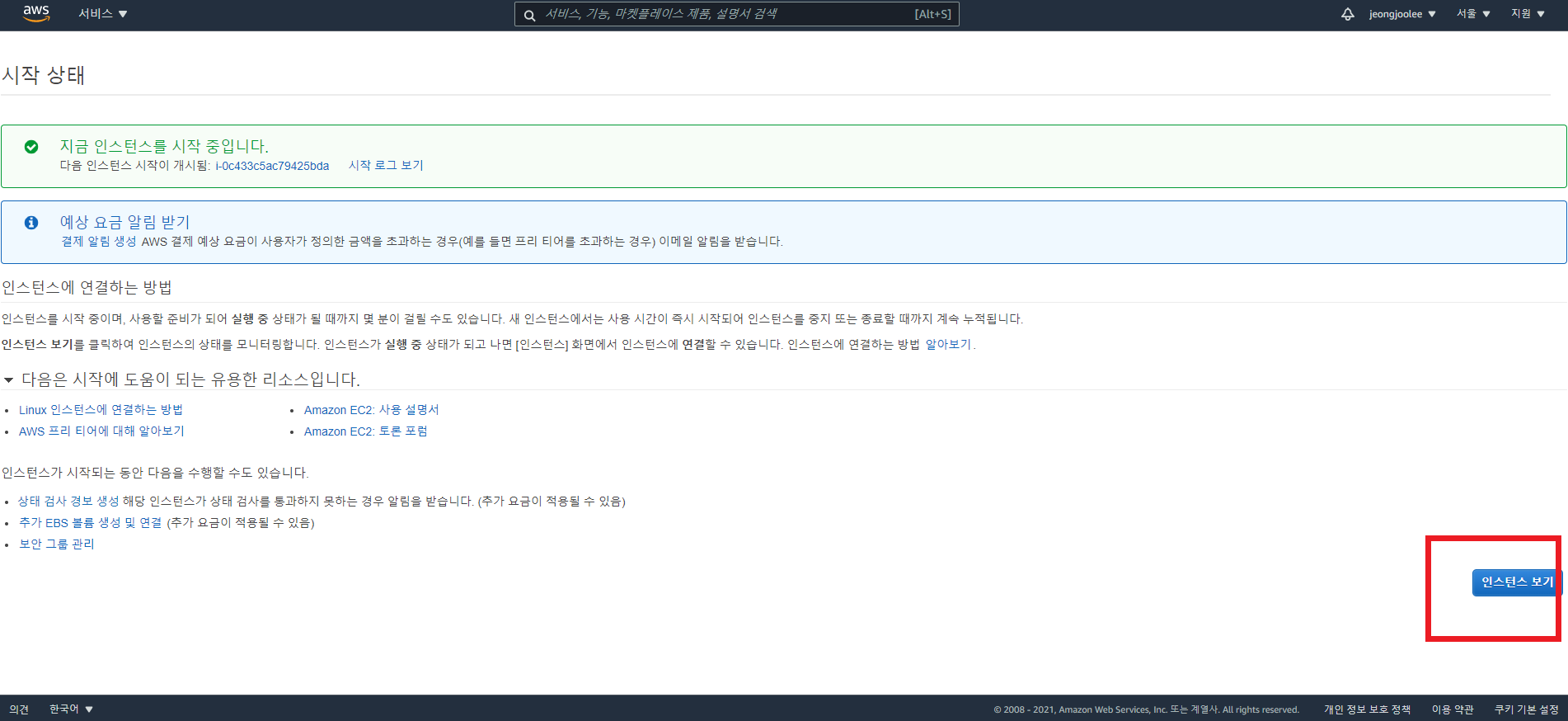
11. 인스턴스 창 입장
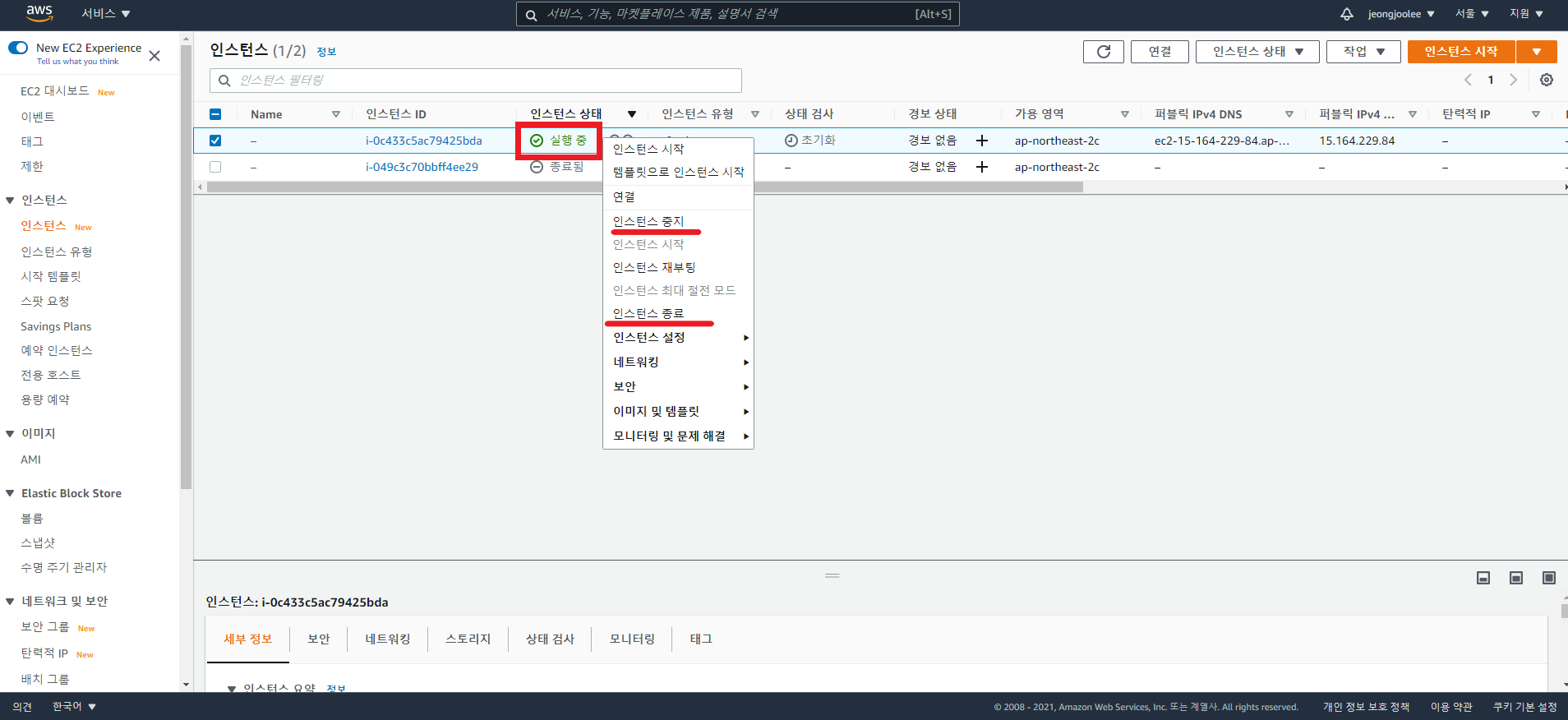
실행 중이라고 떠있는 인스턴스가 보인다면 정상작동 중인 것이다.
aws에서 EC2를 1년간 무료로 제공하고 이후는 요금을 부과한다고 한다. (얼마인지는 잘....)
잠깐 쓰고 말 거면 방치해뒀다 1년 뒤 눈뜨고 코베이지 않기 위해 기능 확인만 하고 가겠다.
- 인스턴스 중지 : 인스턴스를 삭제하지 않고 잠시 정지, 재실행 가능
- 인스턴스 종료 : 완전 종료, 재실행 불가, 다시 새롭게 설치해야 한다.
12. 퍼블릭 IPv4 주소 확인
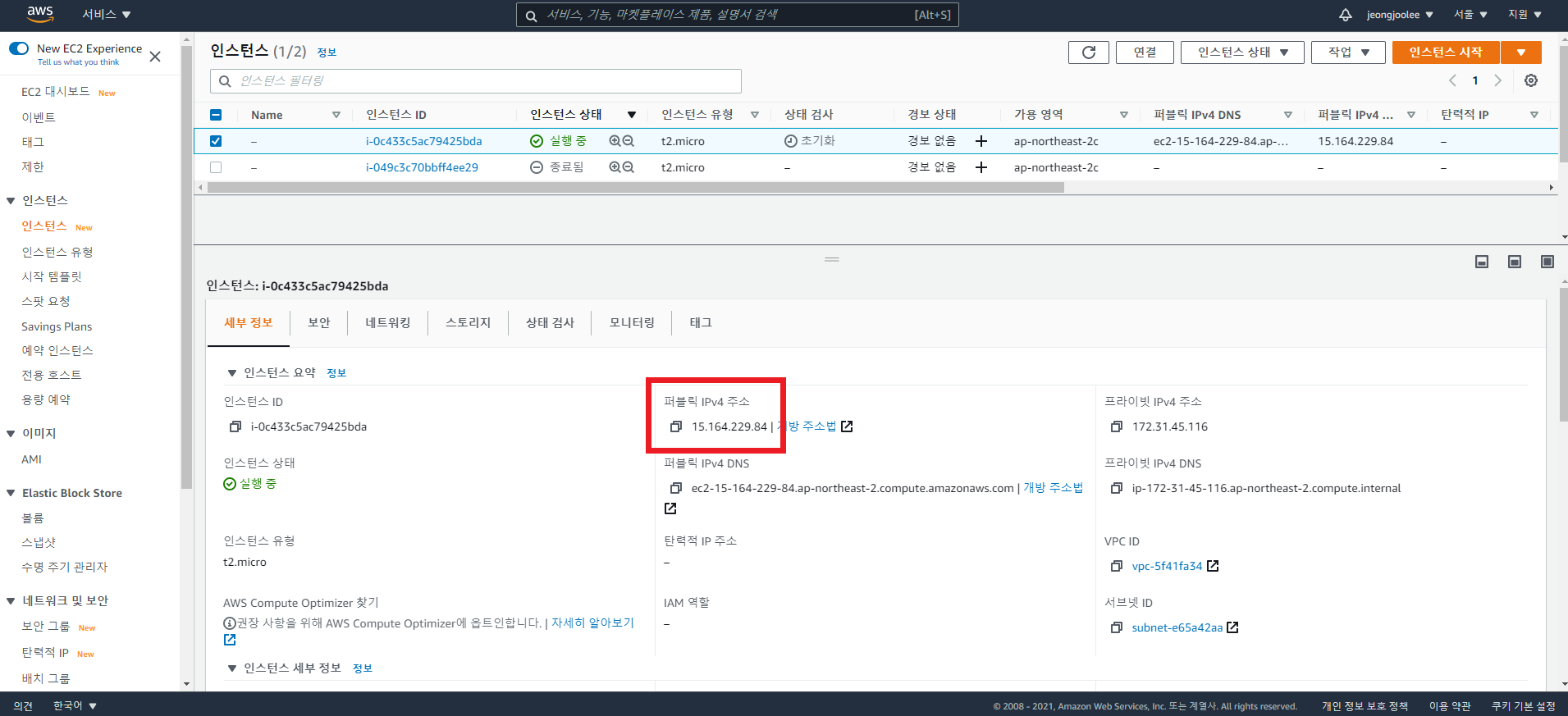
앞으로 사용할 IP 주소이다. 자주 쓰인다.
13. Git Bash 실행 (Mac은 터미널 사용) / 원격 접속 준비단계
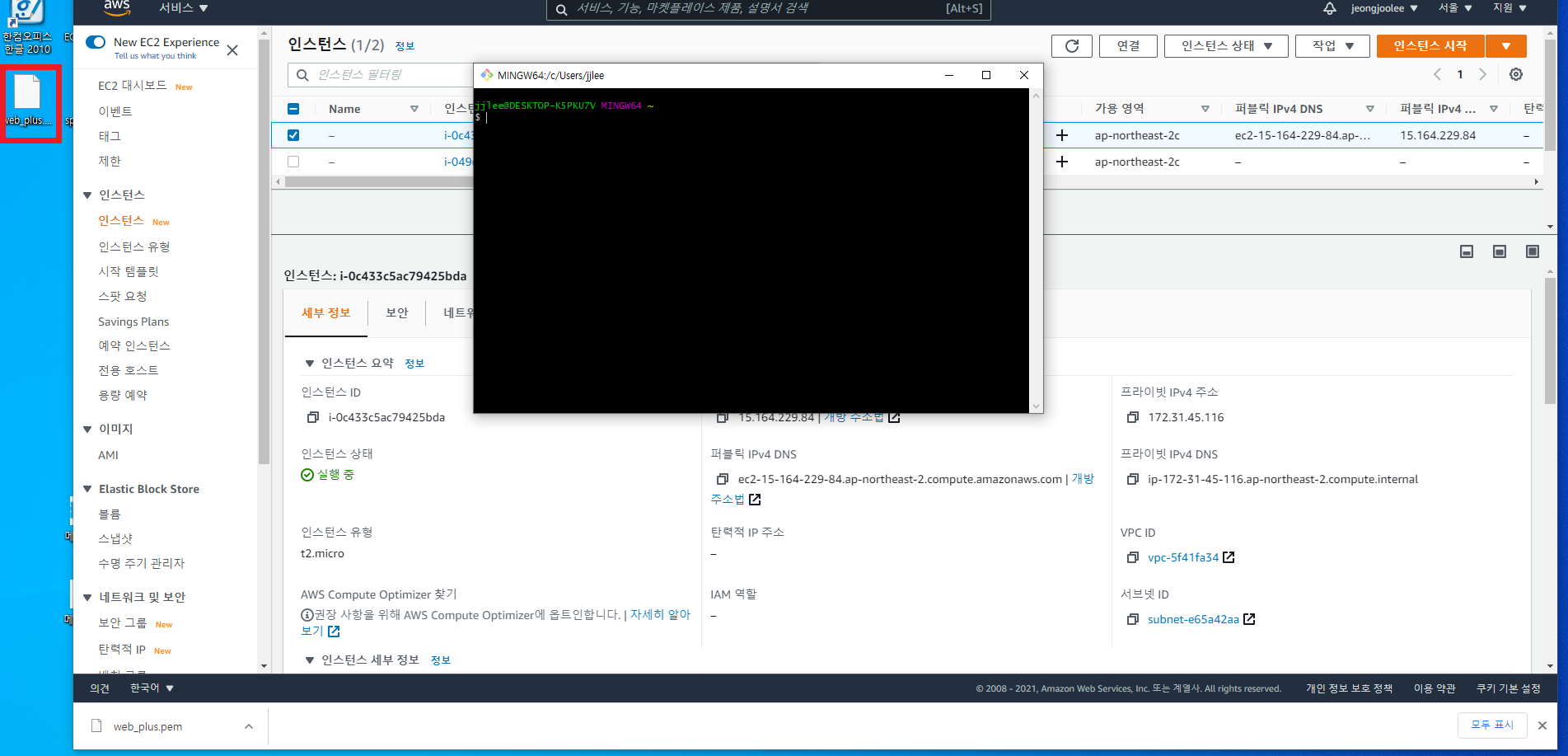
맥
1. sudo chmod 400 [ 키페어 드래그앤 드롭하기 ]
2. 비밀번호 입력(본인 맥 계정 비밀번호)
*이전에 고이 저장해둔 키페어 파일을 터미널에 올리면 글자가 형성된다.
윈도우
1. Git Bash 실행
14. 원격 접속
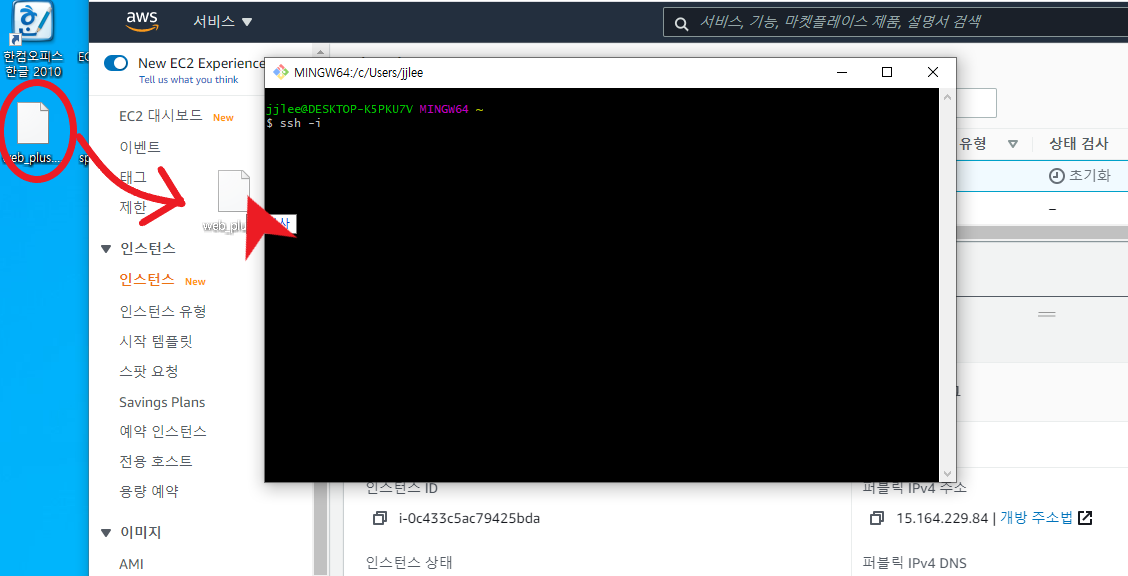
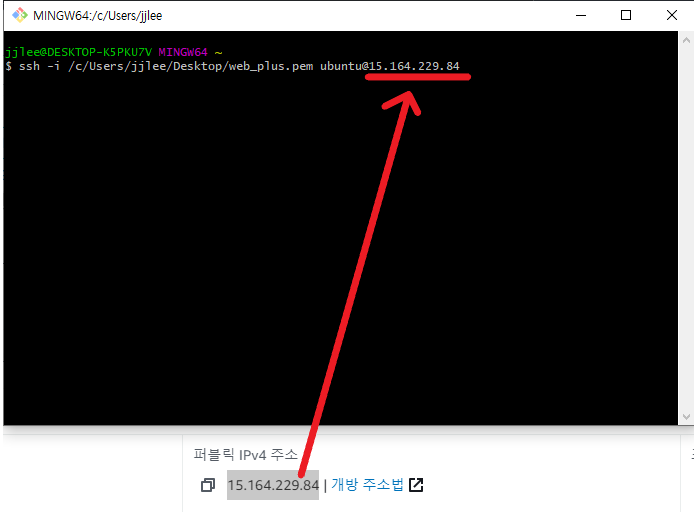
맥 & 윈도우
1. ssh -i [키페어 드래그 앤 드롭] ubuntu@[퍼블릭IPv4 주소 입력]
2. yes
*띄어쓰기 유의한다.
15. 원격 접속 완료
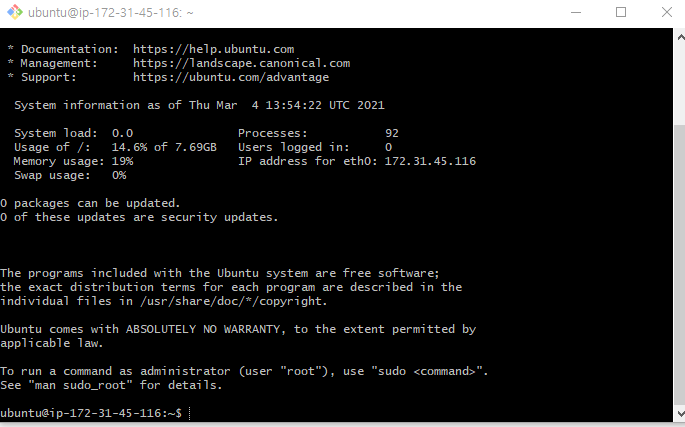
가장 아래 줄이 ubuntu@ 로 시작하면 원격 접속이 완료된 상태이다.
17. 포트 열어주기
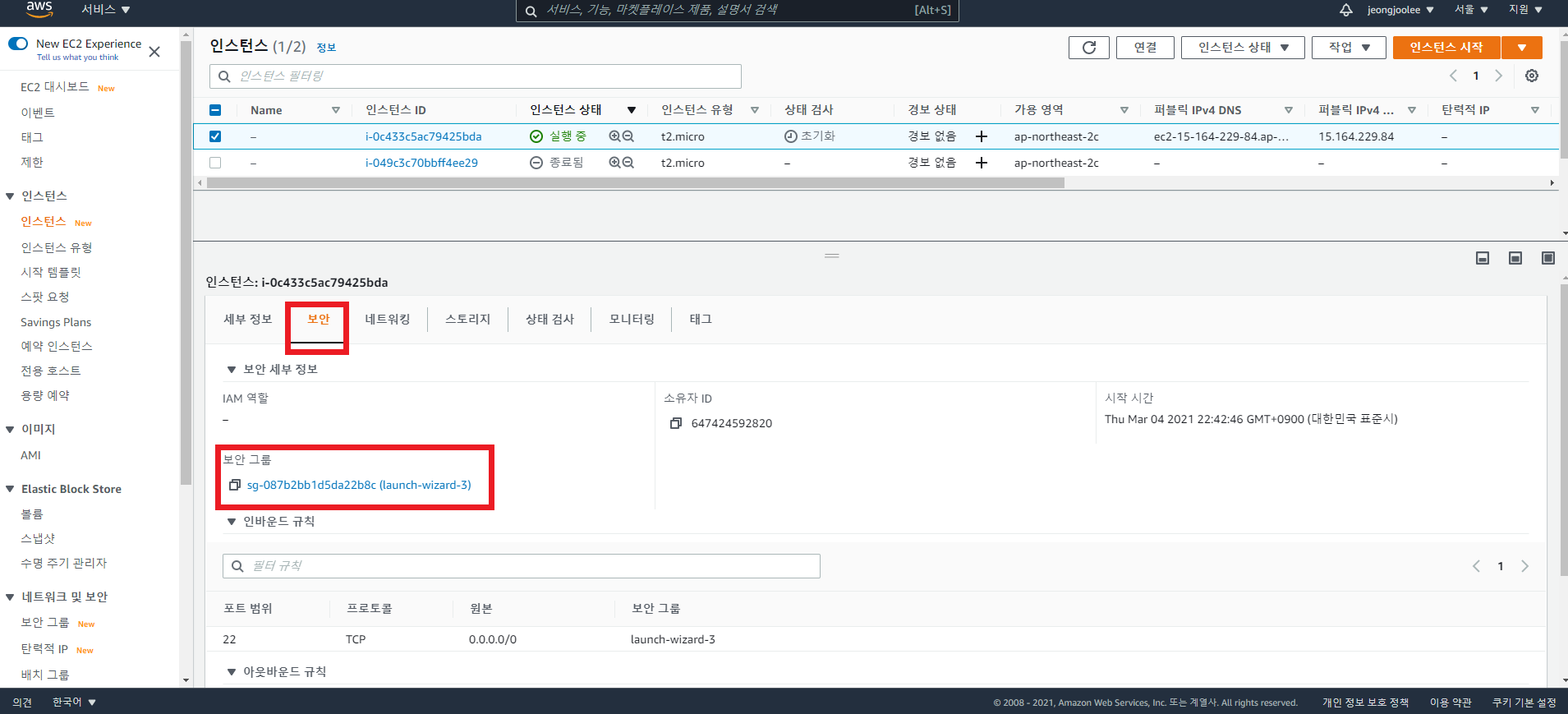
AWS에서 막아놓은 포트를 몇 가지만 열어두기 위해 보안 - 보안그룹 이동
18. 인바운드 규칙 편집
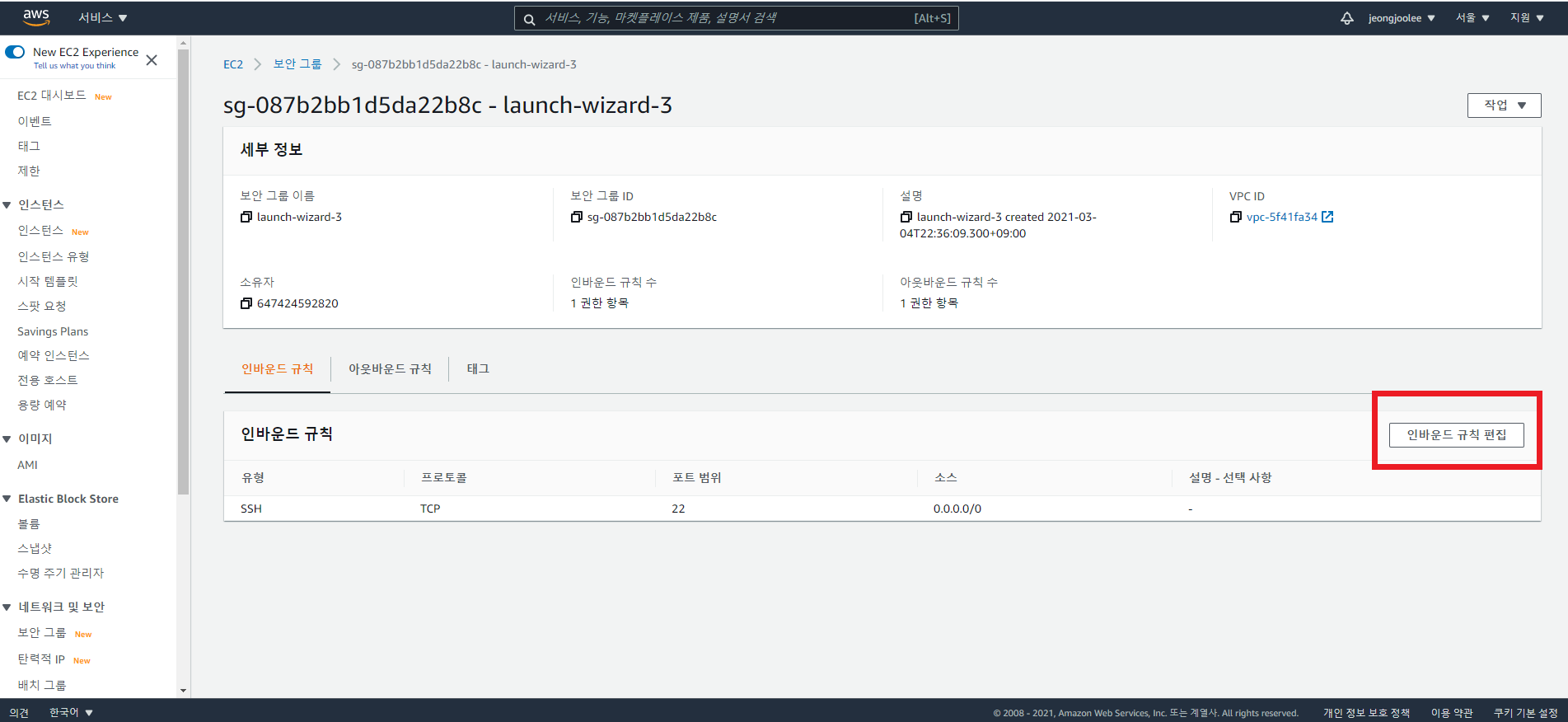
19. 인바운드 규칙 추가(3가지)

| 유형 | 소스 | 포트 범위 | |
| 사용자 지정 TCP | 위치 무관 | 5000 | Flask가 5000으로 접속 된다. |
| 사용자 지정 TCP | 위치 무관 | 80 | http 의 기본 포트 주소 |
| 사용자 지정 TCP | 위치 무관 | 27017 | mongoDB 의 포트 |
인스턴스 준비가 완료되었다.